
 Veröffentlicht von
 Titelbild Image by Mohamed Hassan from Pixabay
Dokumente in Papierform einscannen, um diese als PDF zur Verfügung zu haben ist nach wie vor populär. Dazu benötigt man passende Mailaccounts für Versand und Empfang, Mailserver zum Transport und natürlich einen geeigneten Scanner.
Am Beispiel des Multifunktionsgerätes OKI MC562 zeige ich die prinzipielle Einrichtung.
Mailserver
Es wird ein Mailserver zum Versenden benötigt, wie zum Beispiiel ein Hetzner Webhosting mit aktiver E-Mail-Adresse und Passwort.
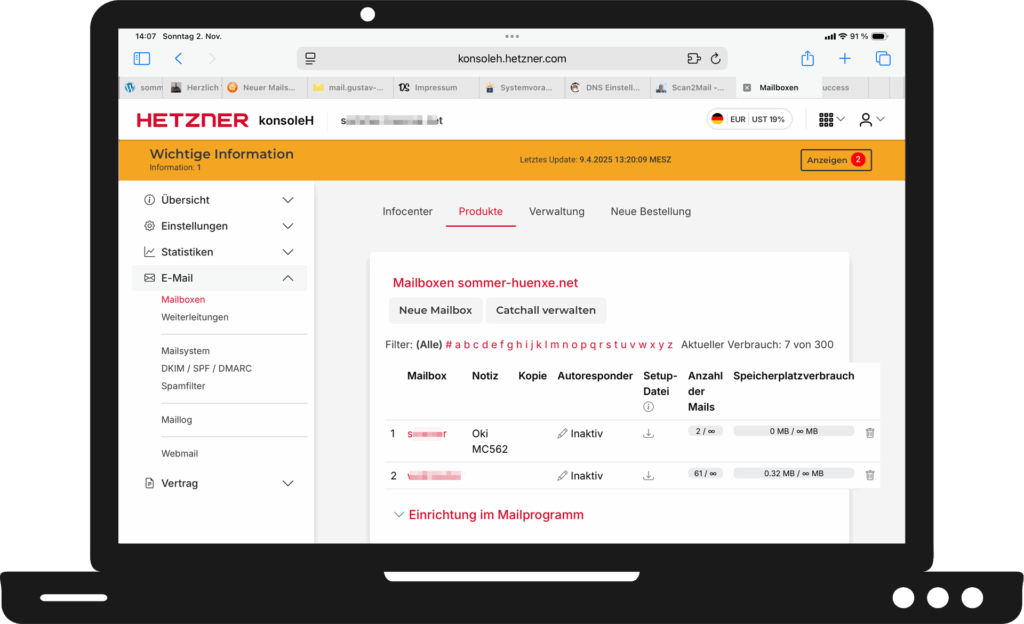
Zu Beginn sollte man einen passenden Mailaccount – soweit noch nicht vorhanden – einrichten und sich Klarheit über die Einrichtung des zugehörigen Mail-Clients (Mailprogramm) verschaffen. Welche Sendeparameter (FQDN des Servers, Port, Protokoll, Zugangsdaten der Mailbox etc.) werden benötigt? In diesem Beispiel sind das
- FQDN des sendenden Mailservers: Postausgangsserver zB mail.your-server.de
- zB Port 587 und Sendeprotokoll START TLS
- Authentifizierung zB vollständige Absender-Mailadresse nebst Passwort
- Korrekte DNS-Konfiguration des sendenden Mailservers
Meist teste ich ggf. vorher via Webmail oder besser an einem Mail-Client (PC, Notebook, Tablett oder Mobiltelefon etc.) den Versand mit den vorstehenden Parametern, bevor ich diese über den Admin-Zugang am Scanner eingebe.
Scanner
Ich persönlich bevorzuge im lokalen Netzwerk für Drucker gerne feste IPs statt DHCP. Die Gateway Adresse entspricht der lokalen Router-IP.
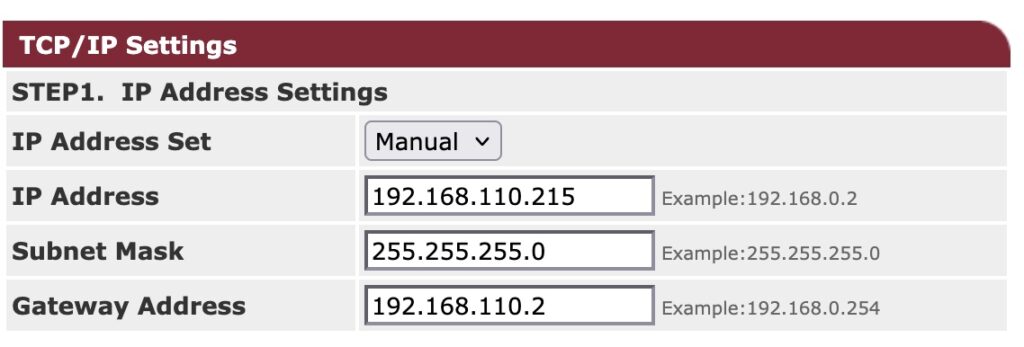
Sofern Netzwerk (IP, Subnet Mask, Gateway etc.) des Multifunktionsgeräts bereits eingerichtet sind, verbinde ich mich mit einen Browser und die IP des Druckers/Scanners via Admin-Zugang und navigiere mich zu den E-Mail Einstellungen des Scanners.
Für Scan2Mail wird standardmäßig das SMTP-Protokoll (Simple Mail Transfer Protocol) verwendet, typischerweise früher über Port 25 zum Versand von E-Mails direkt vom Multifunktionsgerät oder Scanner an den Mailserver. Der Standard-Port 25 ist heute in der Regel obsolet, da unverschlüsselt und oft von Providern/Hostern/Mailservern gesperrt. Als Alternative bieten sich zum Beispiel die Ports 465 (SSL verschlüsselt) oder Port 587 (TLS/STARTTLS) an.
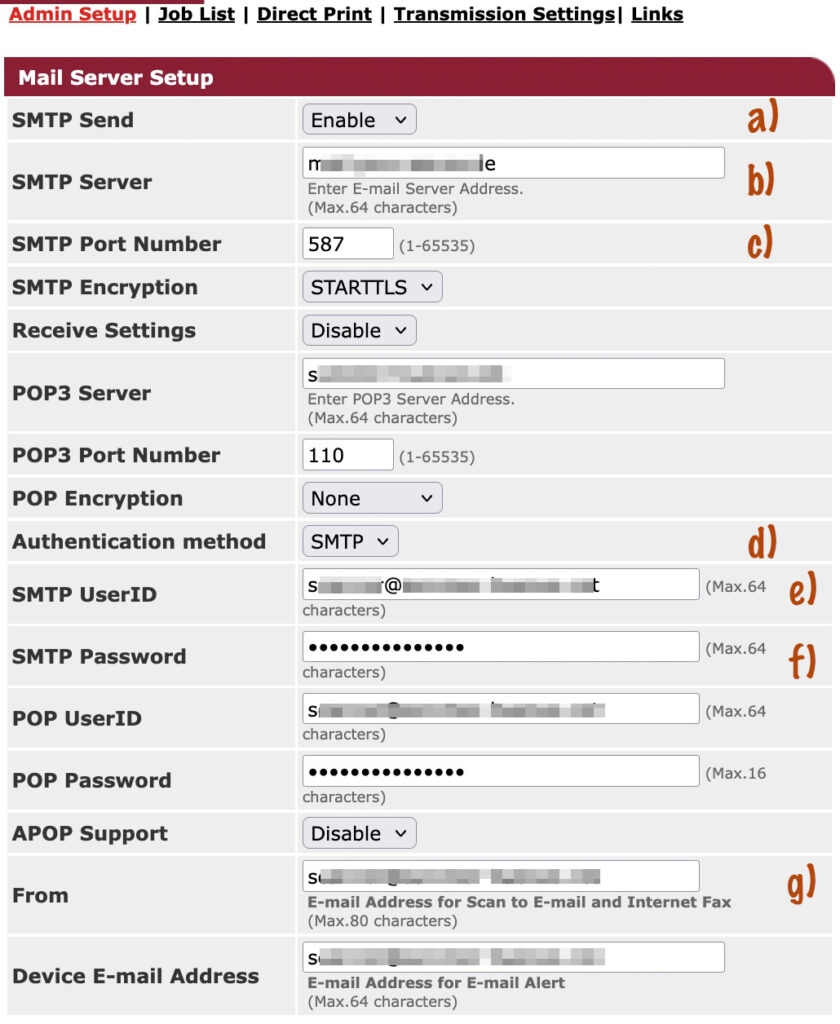
Best Practices Einrichtung MC-562
a) senden für SMTP freischalten
b) Deinen Mailserver als FQDN (Full Qualified Domain Name) eintragen
c) Port 587 eintragen und Protokoll STARTTLS wählen
d) Authentifizierung via SMTP wählen
e) Benutzernamen und f) Password eintragen
g) Absender-Mail-Adresse hinterlegen
Mit submit die Eingaben speichern.
Die Empfänger-Mail Adresse wird während des Scanvorgangs am Bedien-Panel des Multifunktionsgerätes ausgewählt oder abgerufen.

Image by Mohamed Hassan from Pixabay
Als letzte Hürde muss nun die vom Scanner via dem Postausgangsserver versendete Mail inklusive dem gescannten PDF-Anhang letztendlich die Filter des Posteingangsserver passieren. Bei einer sauberen Konfiguration und Installation beider Mailserver inklusive ihrer jeweiligen DNS-Zonen am Start- und Zielpunkt gelingt dies auch:
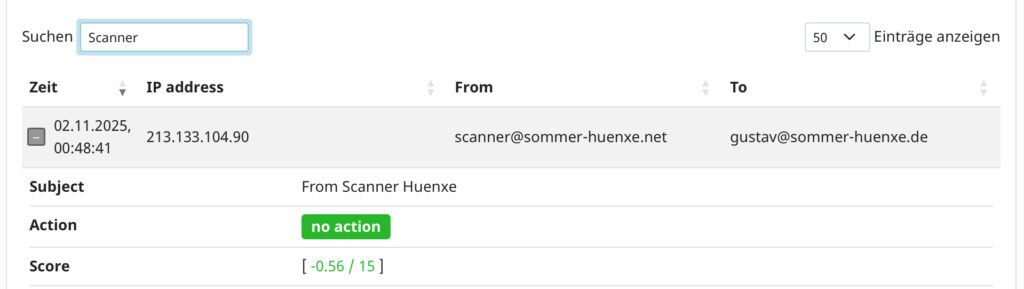
Als Beispiel hier ein kurzer Blick in eins der Protokolle in der Mailcow UI des empfangenden Mailservers. Der Spam-Score von Rspamd ist mit -0,56 von 15 Punkten fein niedrig und die Mail vom Scanner passiert und landet mit „no action“ korrekt im Ziel.
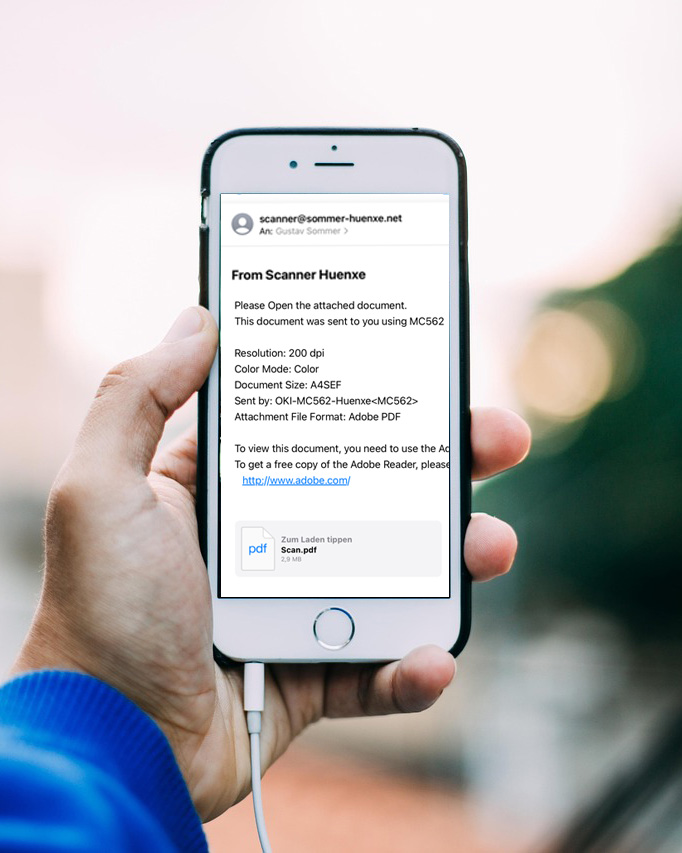
Im Empfängerpostfach steht dann der PDF-Scan in einer Mail bereit. – Geschafft! Oder wie die heutige Generation-Z vielleicht sagt: Scan2Mail done.
Anregungen und konstruktive Kritik willkommen.
Lasst gerne einen Kommentar da.